Tampilkan postingan dengan label TIPS LAPTOP. Tampilkan semua postingan

UEFI PENGGANTI BIOS


UEFI sebagai pengganti teknologi BIOS. Era BIOS akan segera berakhir dan berganti teknologi terbaru UEFI. Teknologi ini bisa mereduksi waktu start-up, sehingga komputer bisa menyalakan dalam hitungan detik.

Produsen teknologi BIOS kini membuat perangkat lunak start-up baru yang dikenal dengan nama Unified Extensible Firmware Interface (UEFI). Hasilnya generasi terbaru dari komputer rumahan ini akan mampu menyalakan sistem komputer dalam hitungan detik.

Teknologi BIOS telah digunakan di komputer sejak 1979. Teknologi ini tidak pernah didesain ulang dalam kurun waktu begitu lama sehingga menjadi alasan mengapa komputer modern menghabiskan waktu begitu lama untuk mulai aktif.

Di sisi lain, UEFI telah dikembangkan untuk memenuhi kebutuhan komputer modern dan akan segera diterapkan di banyak komputer baru. Software ini mampu ‘aktif’ dan ‘nonaktif’ dalam hitungan detik.

“Saat itu, perangkat lunak ini memungkinkan Anda hanya membutuhkan waktu 25 sampai 30 detik sebelum melihat tampilan awal OS komputer Anda,” kata kepala forum UEFI Mark Doran. “Ini memang tidak benar-benar instan, namun jauh lebih baik dari BIOS yang konvesional.”

Teknologi BIOS telah digunakan di beberapa evolusi komputer modern seperti keyboard yang terkoneksi dengan USB atau flash drive.

Para ahli berharap UEFI akan mendapatkan pijakan yang signifikan dalam pasar komputasi pada awal tahun depan. Banyak perusahaan elektronik yang bekerja keras untuk mengurangi waktu aktivasi mesin komputer mereka.

Ini adalah faktor yang sangat penting bagi perangkat seluler dan komputer tablet yang akan datang. Sistem operasi Chrome milik Google juga dikabarkan memiliki waktu ‘boot-up’ dalam hitungan detik.

TIPS PERAWATAN NOTEBOOK


Tips Merawat Notebook :


Laptop Bagi anda yang kesehariannya sering menggunakan notebook/laptop untuk bekerja ataupun sekedar sebagai penunjang perkuliahan setidaknya boleh dicoba tips ini. Agar notebook anda awet, baterainya juga awet dan selalu ok setiap saat. Semoga bisa bermanfaat bagi solusioner-solusioner sekalian.


Tips Merawat Baterai


1. Jangan membongkar, menghancurkan, menusuk, membuka, menjatuhkan, merusak, melakukan hubungan singkat, membuang ke dalam air atau api, atau meletakkan baterai di tempat yang suhunya di atas 60C.

2. Isilah baterai sesuai dengan penjelasan yang ada di buku panduan dan hanya di area yang berventilasi.

3. Jangan pernah menggunakan adaptor lain dari Adaptor yang telah disediakan di notebook Anda.

4. Jangan meninggalkan baterai di tempat yang panas lebih dari satu atau dua hari.

5. Jangan membiarkan baterai di notebook Anda lebih dari 1 bulan tanpa menghubungkan dengan adaptor AC.

6. Jangan membiarkan baterai di dalam penyimpanan lebih dari 2 bulan tanpa mengisi ulang untuk mencegah over discharger karena akan merusak baterai tersebut.

7. Tempatkan baterai yang tidak terpakai dengan baik untuk melindungi lingkungan. Baterai mengandung bahan kimia yang berbahaya, sebaiknya jangan membuangnya dengan sampah rumah tangga atau sampah kantor.


Tips Memaksimalkan Umur Baterai


1. Jangan meninggalkan notebook terhubung ke listrik dan tidak terpakai selama beberapa jam.

2. Lepaskan baterai jika Anda tidak menggunakan notebook dalam waktu yang lama.

3. Pakailah bergantian jika Anda memiliki baterai cadangan.

4. Apabila anda bekerja dengan adaptor untuk waktu yang cukup lama, lepaskanlah baterai dari notebook anda.

5. Pastikan notebook dalam keadaan mati pada saat mengganti baterai.

6. Simpan baterai di tempat kering dan jauhkan dari sinar matahari secara langsung.


Tips Merawat Harddisk


1. Selalu backup file data yang ada di harddisk.

2. Instal program anti virus untuk mengawasi virus yang dapat merusak file Anda.

3. Gunakan scandisk untuk mengoreksi error yang ditemukan di direktori dan File Allocation Table.

4. Jangan memindahkan notebook selama harddisk sedang diakses.

5. Jangan menggoncangkan harddisk karena dapat membuatnya rusak.

6. Gunakan program perawatan harddisk seperti Disk Defragmenter dari Windows berfungsi untuk merapikan data-data yang ada di harddisk.

7. Instal password sistem di komputer Anda sehingga orang lain yang tidak dapat menggunakan notebook Anda.


Tips Merawat Kualitas LCD Notebook


1. Biarkan penutup notebook dalam keadaan terbuka sekitar 10 menit setelah komputer dimatikan.

2. Buatlah manajemen power dari notebook Anda untuk mematikan power LCD dan layar ketika sistem sedang tidak aktif.

3. Sebaiknya gunakan screen saver.


Tips Membersihkan Notebook


1. Untuk membersihkan pelindung plastik dan keyboard, gunakan kain yang lembut, basahi sedikit dengan deterjen atau cleaning kit.

2. Jangan menggunakan alkohol, bahan pelarut petroleum-based, atau deterjen kasar untuk membersihkan notebook.

3. Jangan menyemprotkan cairan apapun secara langsung di atas notebook, keyboard, atau layar.

4. Bersihkan layar dengan pembersih kaca yang lembut dan bersih secara hati-hati.

5. Jangan menggunakan kertas untuk membersihkan layar, kertas dapat menyebabkan goresan.


Tips Perawatan dan Operasi


1. Hindarkan notebook dari goncangan atau getaran.

2. Jangan meletakkan note-book pada permukan yang tidak rata/stabil.

3. Jangan meletakkan apa-pun yang berat di atas notebook.

4. Hindarkan notebook dari panas yang berlebihan atau terkena sinar matahari langsung.

5. Jangan meletakkan notebook pada tempat dimana benda asing atau uap yang lembab bisa mempengaruhi sistemnya.

6. Jangan menggunakan atau menyimpan notebook di tempat yang lembab.

7. Jangan meletakkan notebook di tempat yang bisa menutupi ventilasinya.

8. Jangan mematikan powernya sampai Anda sudah menutup semua program dengan benar.

9. Jangan mematikan perangkat peripheral apapun selama Anda notebook sedang menyala.

10. Jangan melepas perangkat notebook sendiri.

11. Lakukan perawatan rutin pada notebook Anda.

12. Lepaskan kabel power sebelum memasang perangkat peripheral

13. Satu lagi yang tak kalah penting, baca habis manual notebook yang diberikan produsen notebook anda, sering2 lihat review dan support dari website tentang notebook anda.

mengenal apa itu DDR1,DDR2,DDR3

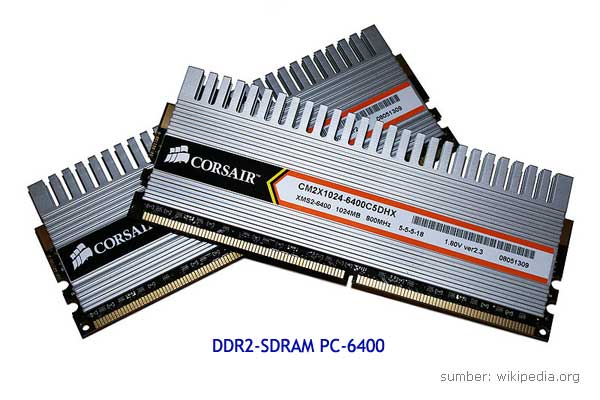
Mengenal apa itu RAM (Memory) : DDR, DDR2 dan DDR3 SDRAM

laptop, salah satu perangkat keras (hardware) yang sangat berperan dalam kinerja dan performa komputer adalah Memory atau RAM (Random Access Memory). Kali ini kita akan mengenal sedikit lebih dalam apa itu RAM dan mengapa kita memerlukannya, mengenal jenis RAM seperti DDR, DDR2 dan DDR3 SDRAM, serta tips jika ingin mengupgrade RAM.
Seperti namanya, RAM atau Memory merupakan perangkat untuk tempat menyimpan data yang diakses oleh Processor (CPU – Central Processing Unit). Data yang ada di RAM bisa diakses secara acak dengan kecepatan yang sama, sehingga di sebut Random (acak). Data yang tersimpan di RAM bersifat sementara, karena hanya akan ada jika ada listrik atau saat komputer menyala dan akan hilang jika komputer mati.
Data yang ada di RAM bisa diakses jauh lebih cepat daripada yang ada di hardisk, untuk DDR2 SDRAM saja bisa lebih cepat 40 sampai 100 kali dibanding akses ke hardisk, dan untuk jenis DDR3 bisa 100 sampai 300 kali lebih cepat dibanding akses ke hardisk ( sebagai gambaran, akses Hardisk SATA dalam dunia nyata sekitar 80-100 MB/s sedangkan USB 2.0 antara 10MB/s sampai 20 MB/s).

DDR, DDR2, dan DDR3

Saat ini kebanyakan komputer sudah menggunakan Memory jenis DDR3 ( sebagian lagi jenis DDR2). Sebelum tahun 2002, mungkin masih cukup banyak komputer yang menggunakan memory jenis Single Data Rate (SDR) SDRAM. Tetapi setelah itu, penggunaannya mulai digantikan oleh Double Data Rate (DDR), mulai dari DDR (DDR1), DDR2 dan sekarang yang banyak beredar adalah DDR3. DDR secara teori mampu melakukan transfer rate 2X lebih cepat daripada SDRAM.

Masing-masing jenis merupakan pengembangan dari sebelumnya dan versi terbaru umumnya mempunyai data rate yang lebih tinggi dan memerlukan daya yang lebih rendah. DDR2 secara teori mempunyai data rate 2x dengan spesifikasi yang sama dibanding DDR (DDR1). DDR3 juga mempunyai keunggulan dibanding DDR2, seperti bandwidth yang lebih tinggi, latensi yang lebih unggul, performa yang lebih tinggi pada power/daya yg lebih kecil, dan lebih bagus untuk perangkat low-power seperti laptop.
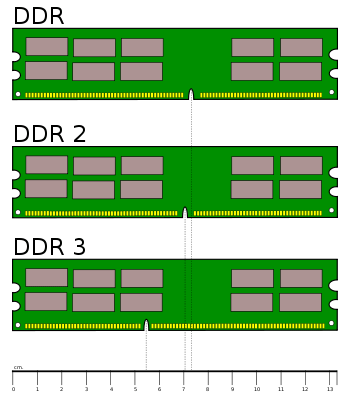
Masing-masing jenis RAM tersebut tidak saling kompatibel dan didesign dengan slot yang berbeda. Informasi lebih detail dan mendalam tentang spesifikasi masing-masing tipe ini bisa melihat informasi di wikipedia, tentang DDR, DDR2 dan DDR3

Upgrade Memory (RAM)

Penambahan Memory biasanya akan meningkatkan performa komputer secara sifnifikan ( tetapi jumlah yang terlalu besar biasanya tidak banyak berpengaruh, misalnya jika RAM sudah diatas 4 GB, biasanya peningkatan tidak akan terlihat). Sebagai contoh Windows 7 biasanya memerlukan paling tidak 2 GB memory, sehingga bagi yang kurang harus di upgrade agar mendapatkan performa yang bagus.
Untuk menambah (upgrade) RAM relatif mudah, kita tinggal mengetahui jenis RAM yang digunakan dan memeriksan apakah masih ada slot kosong untuk memasang RAM. Yang perlu diperhatikan adalah kesamaan jenis RAM, karena DDR1 tidak akan cocok dengan DDR2, dan DDR2 tidak cocok dengan DDR3. Diperlukan jenis yang sama ketika akan mengupgrade RAM.

Selain itu, satu jenis RAM biasanya mempunyai tipe yang bermacam-macam, misalnya DDR3-6400, DDR3-8500, DDR3-10600 dan lainnya ( semakin tinggi, transfer ratenya juga semakin besar). Meskipun untuk tipe yang berbeda masih kompatibel, tetapi RAM akan berjalan dengan tipe yang lebih rendah. Misalnya DDR3-10600 2 GB di gabung dengan DDR3-8500 2GB, jumlah RAM akan bertambah menjadi 4 GB, tetapi kinerja akan menyesuaikan yang terendah ( DDR3-8500 ).
Untuk mengetahui jenis RAM yang didukung, bisa melihat buku manual/petunjuk moherboard, melihat jenis slot RAM atau menggunakan software seperti Speccy. Untuk Memory notebook/laptop, sedikit berbeda ukurannya dengan RAM PC/komputer, biasanya hanya setengah RAM PC. Ketika membeli di toko komputer bisa menyebutkan dengan SO-DIMM ( small outline dual in-line memory module ). DIMM merupakan jenis slot untuk Memory.
Jumlah maksimal RAM tergantung pada Motherboard dan juga Sistem Operasi yang digunakan. Untuk sistem operasi 32-bit biasanya tidak mendukung RAM diatas 4GB, sedangkan untuk sistem 64-bit, secara teori dapat mendukung sampai 192 GB RAM (Windows 7 ultimate). Selain itu kadang jumlah maksimal juga dibatasi oleh Motherboard, misalnya hanya mendukung maksimal 16 GB RAM.

TIPS MERAWAT BATERAI

  • Jangan gunakan baterai dan charger notebook yang tidak kompatibel. Jika tidak yakin dengan kompatibilitas baterai pengganti ataupun chargeryang digunakan, hubungi bagian layanan dari produsen notebook terkait.

  • Baterai notebook dapat menjadi panas dalam pemakaian normal sekalipun. Jangan gunakan notebook sambil diletakkan di pangkuan Anda.

  • Cegah terjadinya kontak pada dudukan baterai yang longgar dengan berbagai jenis obyek terbuat dari metal, seperti penjepit kertas, koin tipis, dan sebagainya.

  • Jangan sampai terjadi tekanan yang berlebihan pada batterai notebookyang diakibatkan karena terjatuh, terbentur, terhimpit ataupun tertumpuk oleh benda berat di atasnya. Hal tersebut akan mengakibatkan sirkuit di dalam baterai menjadi rentan terjadi hubungan arus pendek (korslet) yang kemudian mengakibatkan overheating.

  • Jangan letakkan notebook di aera yang dapat menjadi sangat panas, semisal di bawah terik matahari ataupun di dalam mobil yang diparkir cukup lama di tempat terbuka saat siang hari yang dapat menyebabkanbatterai notebook menjadi overheat.

  • Hindari batterai notebook menjadi basah atau terkena air. Meskipun nantinya akan mengering dan dapat berfungsi normal, sirkuit di dalam baterai secara perlahan akan berkarat atau menjadi konsleting.

  • Pastikan Anda memahami cara menggunakan, menyimpan dan men-chargebaterai dan notebook yang telah tertulis di dalam buku manual.

TIPS MENCEGAH LAPTOP OVERHEAT

Pernah mendengar insiden laptop meledak karena overheat (panas berlebih)? Belakangan ini hal tersebut seringkali terjadi di seluruh belahan dunia. Namun Anda jangan kuatir, asalkan Anda mempunyai kemauan disiplin untuk mengikuti tips-tips Mencegah Laptop Overheat berikut ini, kejadian tersebut dapat ditekan atau dihindari.

Berikut tips-tips Mencegah Laptop Overheat (mengalami panas berlebih) yang dapat menyebabkan meledaknya laptop.

  1. Bersihkan sistem ventilasi pada laptop dengan kompresor.
  2. Selalu letakkan laptop di permukaan yang keras. Hindari meletakkan laptop di selimut, kain wool atau permukaan lembut lainnya yang dapat menghalangi angin dan pertukaran udara.
  3. Matikan laptop sebelum memasukkannya ke dalam kotak/tas. Jika Anda tidak ingin mematikannya, atur laptop dalam kondisihibernate. Hal ini penting untuk mencegah terjadinya proses peningkatan panas. Jangan sekali-kali meletakkan laptop yang sedang beroperasi di tempat yang sempit, ini bisa meningkatkan panas.
  4. Instal software monitoring, seperti SpeedFan, yang memungkinkan Anda untuk mengawasi dan memantau suhu prosesor, hard drive dan komponen lainnya.
  5. Atur setting power untuk mencegah panas berlebih pada komponen seperti layar dan hard drive. Turunkan power secepatnya jika memang tidak dibutuhkan.
  6. Anda juga bisa menggunakan pendingin laptop yang dapat mencegah panas berlebih.
  7. Jika laptop Anda berpotensi mengalami overheat dan masih dalam masa garansi, jangan ragu untuk melaporkan keluhan Anda tersebut.
  8. Jika Anda berencana membeli laptop baru, jangan gegabah! Telitilah dulu dengan seksama. Cari informasi tentang laptop model dan merek apa yang sering overheat, sehingga Anda tidak menyesal di kemudian hari.

Semoga bermanfaat!!

TIPS MEMBELI LAPTOP BEKAS

Tips Membeli Laptop Bekas. Sekarang ini, notebook (atau lebih populer disebut dengan laptop) bukan tergolong barang mewah lagi namun demikian masih belum banyak yang memilikinya karena harga barunya yang masih relative mahal (terutama yang berkantong pas-pasan, seperti saya ini). Namun jangan kuatir, bagi yang ingin memiliki laptop tetapi belum mempunyai dana yang cukup untuk membeli yang baru, kita dapat membeli yang bekas yang tentunya dengan harga yang lebih terjangkau.

Eit, walaupun bekas bukan terarti mutunya jelek dan cepat rusak, lho. Asal kita pintar dan teliti dalam memilihnya, Insya Allah kita tidak akan menyesal mempunyai laptop bekas tersebut. Oleh karena itu, sebelum menyesal di kemudian hari yang tiada artinya, tidak ada salahnya untuk membaca tips-tips berikut ini.

Berikut tips-tips membeli laptop bekas.

Pertama, periksa fisik luar laptop secara seksama.

  • Casing, ini adalah bagian terluar dari laptop yang dapat kita lihat secara fisik. Coba perhatikan dengan seksama, apakah ada bagian yang cacat, seperti lecet/goresan/retak. Jika terdapat cacat seperti itu berarti kemungkinan laptop tersebut pernah terbentur benda keras atau bahkan pernah terjatuh. Jika benar demikian kemungkinan komponen di di dalam laptop tersebut menjadi lebih rawan rusak.
  • LCD/Layar Laptop, bagian ini merupakan bagian laptop yang paling mahal, oleh karena itu, kita harus teliti dalam mengamatinya. Perhatikan dengan seksama, apakah ada semacam goresan dan juga apakah ada pixel yang mati, seperti titik atau garis yang memanjang. Jika ada, pindahlah ke pilihan laptop yang lain. Selain itu, cek juga apakah pewarnaan layar (RGB)nya masih baik dan normal.
  • Keyboard, komponen ini juga merupakan komponen yang tidak kalah mahal, oleh karena itu, kita harus mengecek dengan teliti. Pastikan semua tombol termasuk tombol fungsi (FN) berfungsi dengan baik yaitu dengan cara menekan atau melakukan pengetikan satu persatu huruf demi huruf maupun notasi lainnya. Perhatikan per pegasnya, apakah masih berfungsi dengan baik. Jika kita tekan tidak teras empuk (mentul-mentul) lagi dan terasa lebih keras, maka dapat dipastikan keyboardnya sudah tidak normal lagi.
  • Touchpad, ini juga merupakan bagian laptop yang penting yang berfungsi sebagai pengganti mouse. Perhatikan apakah sudah terlihat aus kemudian cek apakah masih berfungsi baik dengan cara menggerakkan/menggeser jari kita ke segala arah dan perhatikan apakah gerakannya sesuai dengan pergerakan jari kita tersebut.

Kedua, periksa komponen dalam laptop secara teliti.

  • Processor, pastikan kita memilih processor Pentium IV ke atas. Dengan processor tersebut diharapkan sudah support dengan semua system operasi.
  • Memory (RAM), pastikan kita memilih laptop dengan RAM minimal 512 MB dan memungkinkan untuk dapat diupgrade.
  • Harddisk (HDD), untuk saat ini, hampir semua laptop mempunyai kapasitas harddisk di atas 120 GB. Atau untuk urusan yang satu (kapasitas harddisk), dapat disesuaikan dengan kebutuhan untuk menyimpan data. Untuk mengetahui kondisinya, kita bisa menjalankan aplikasi defrag untuk memastikan tidak adanya bad sector pada harddisk tersebut.
  • Batterai, salah satu kelebihan laptop adalah sisi portablenya, yaitu bisa dibawa bepergian di mana tidak setiap tempat belum tentu memiliki fasilitas daya listrik oleh karena itu, kita harus memiliki batterai dengan daya tahan yang lama. Oleh karena itu, batterai menjadi komponen laptop yang sangat penting, maka kita harus mengecek baterai laptop dengan teliti dan tidak terburu-buru. Coba buka beberapa aplikasi perkantoran dan aplikasi pemutar video dan audio secara bersamaan. Dengan begitu, kita akan mengetahui daya tahan batterainya. Daya tahan batterai yang normal adalah berkisar 45 hingga 60 menit dengan pemakaian ketik dan juga memainkan musik.
  • Support WiFi, WiFi merupakan komponen laptop yang memungkinkan kita dapat mengakses data (internet) melalui jaringan nirkabel (hotspot). Pilihlah laptop yang sudah mempunyai fasilitas WiFi onboard, jika tidak ada, pastikan terdapat slot USB atau PCMCIA untuk menempatkan WiFi eksternal bila kelak Anda harus membelinya.

Ketiga, periksa layanan purna jual dan lainnya.

  • Cek seri laptop tersebut di dealer resminya. Hal ini dimaksudkan untuk memastikan bahwa laptop bekas tersebut bukan barang BM/barang gelap.
  • Pastikan bahwa laptop tersebut masih ada spare part-nya. Hal ini dimaksudkan untuk mengantisipasi jika suatu saat ada bagian laptop yang rusak, kita tidak mengalami kesulitan memperoleh spare part tersebut.
  • Jika ada, pilihlah laptop yang bergaransi. Laptop yang berkualitas biasanya mempunyai waktu garansi yang panjang hingga 1 hingga 3 tahun.
  • Pastikan memilih laptop dengan merk-merk yang terkenal (branded).
  • Jika ada, cek juga fasilitas lainnya seperti webcam atau card reader.

SELAMAT MEMILIH DAN MEMBELI LAPTOP!!! SUKSES